 Biblo
Biblo
Chat
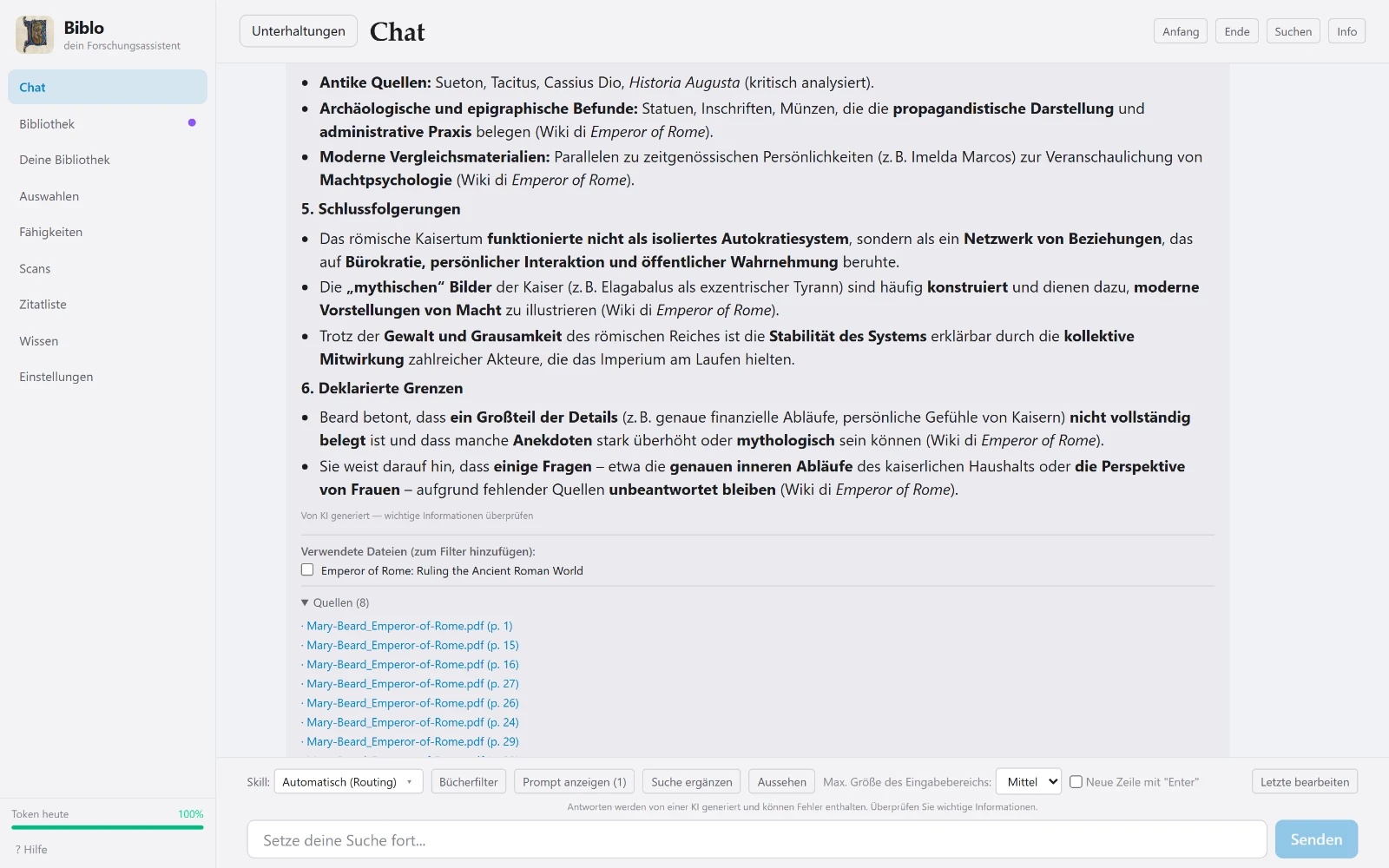
Antworten mit Quellen
Der Chat antwortet nicht einfach: Er listet die verwendeten Dateien und die zitierten Stellen mit Seitenzahl auf. Von dort öffnen Sie das PDF oder haken Dokumente an, um nur mit diesen weiterzuarbeiten.
Sie forschen und wissen noch nicht, wie Sie KI für Ihre Arbeit nutzen können?
Verbinden Sie Ihre PDF-Ordner einmal, und Biblo liest sie alle: Bei jeder Frage sucht es selbst in Ihrer ganzen Bibliothek und zeigt unter jeder Antwort Dokument und Seite. Die KI unterstützt Sie, Arbeit und Urteil bleiben bei Ihnen.
Kostenlos · Windows 10 und 11, 64 Bit · Mac mit Apple Chip, macOS 15 oder neuer
Die Arbeit, die in der Forschung am meisten Zeit kostet, an Ihren eigenen Dokumenten und mit den Quellen stets im Blick.
Sie müssen keine Dateien in den Chat hochladen und nicht jedes Mal auswählen, mit welchen Dokumenten gearbeitet wird: Biblo hat bereits alles gelesen, was Sie verbunden haben, und sucht bei jeder Frage selbst die nötigen Passagen in der ganzen Bibliothek. So wird es zu einem Assistenten, der um Ihre Arbeit herum gebaut ist und um das, was Sie gerade fertigstellen wollen. Und wer sich auf wenige Texte konzentrieren will, grenzt das Feld mit einer Auswahl ein.
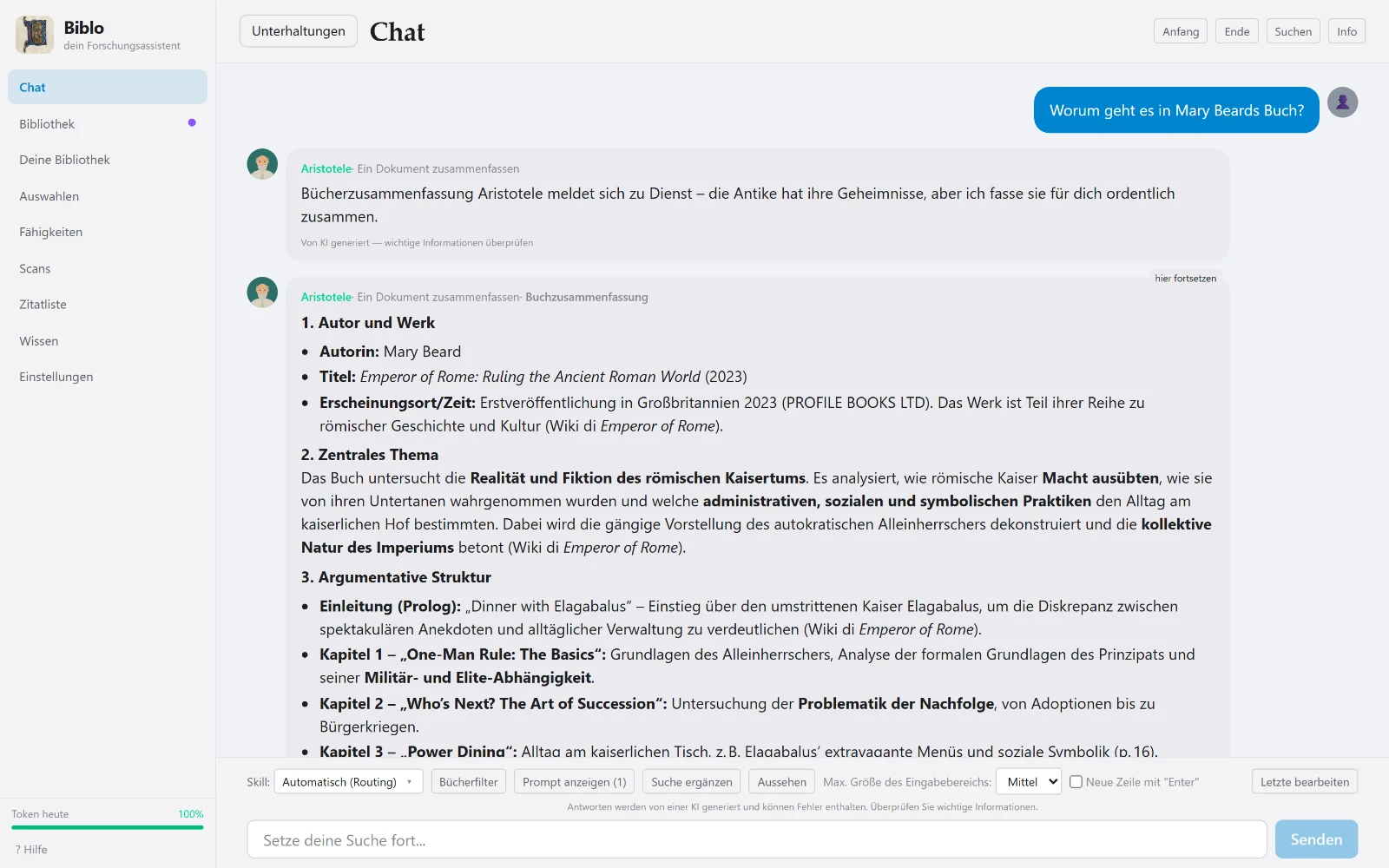
Stellen Sie Ihren PDFs Fragen in natürlicher Sprache: Die Antwort kommt mit den zitierten Passagen, Dokument und Seite.
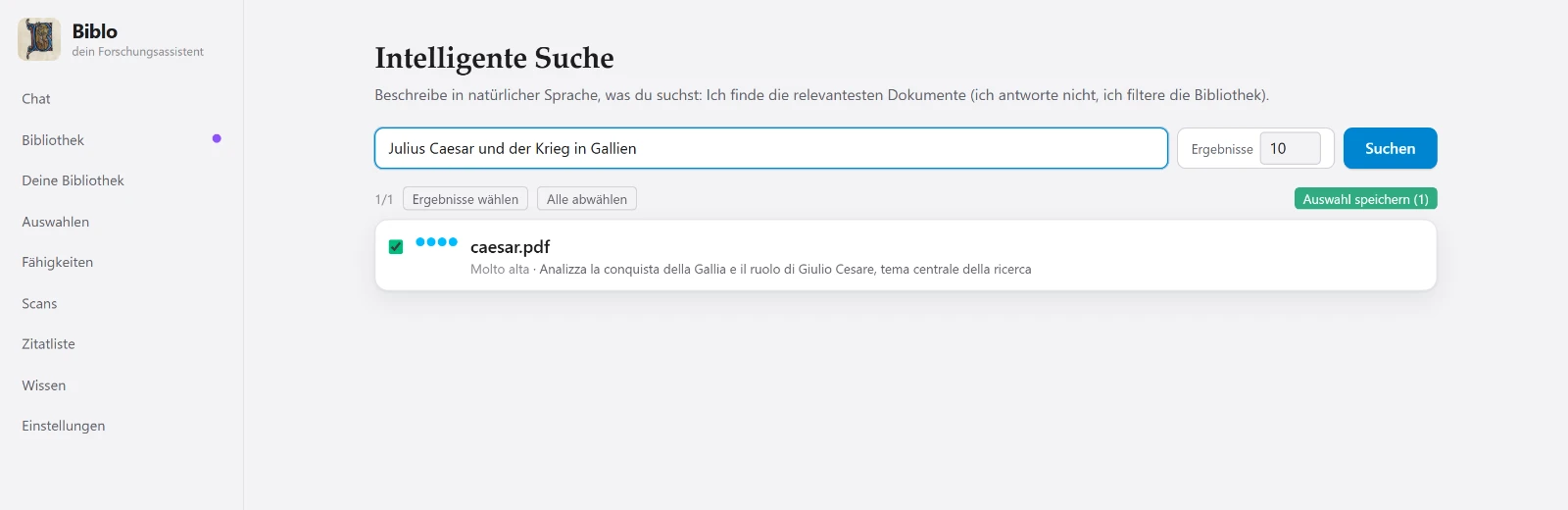
Beschreiben Sie ein Thema, und Biblo sagt Ihnen, welche Bände wirklich davon handeln, nach Relevanz geordnet.
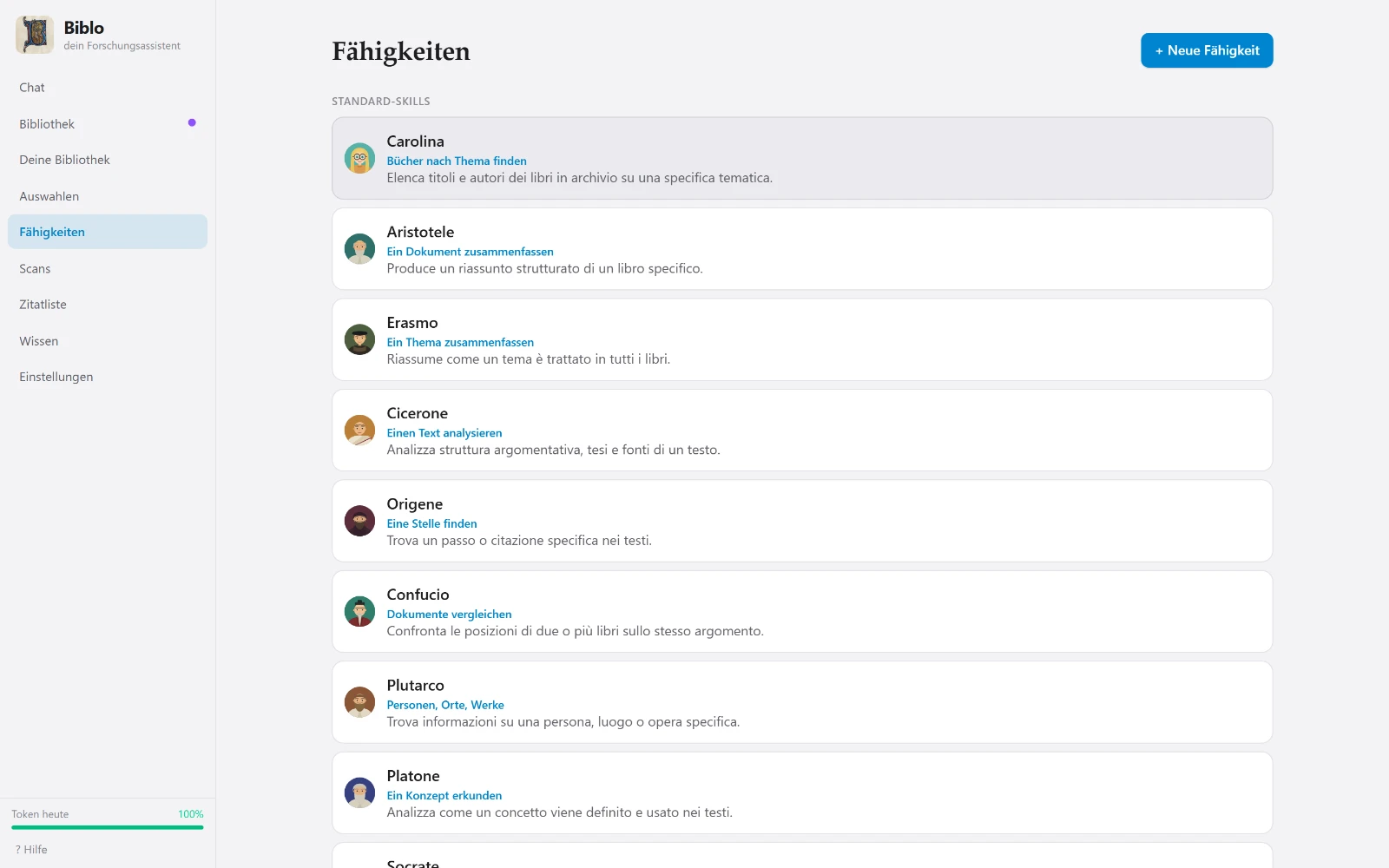
Einen Band zusammenfassen, eine Argumentation analysieren, zwei Texte vergleichen: Für jede Aufgabe gibt es einen spezialisierten Assistenten.
Biblo legt Karten zu Autoren, Werken und Figuren an und verknüpft Ihre Dokumente miteinander, damit Sie sehen, wo sie sich berühren.
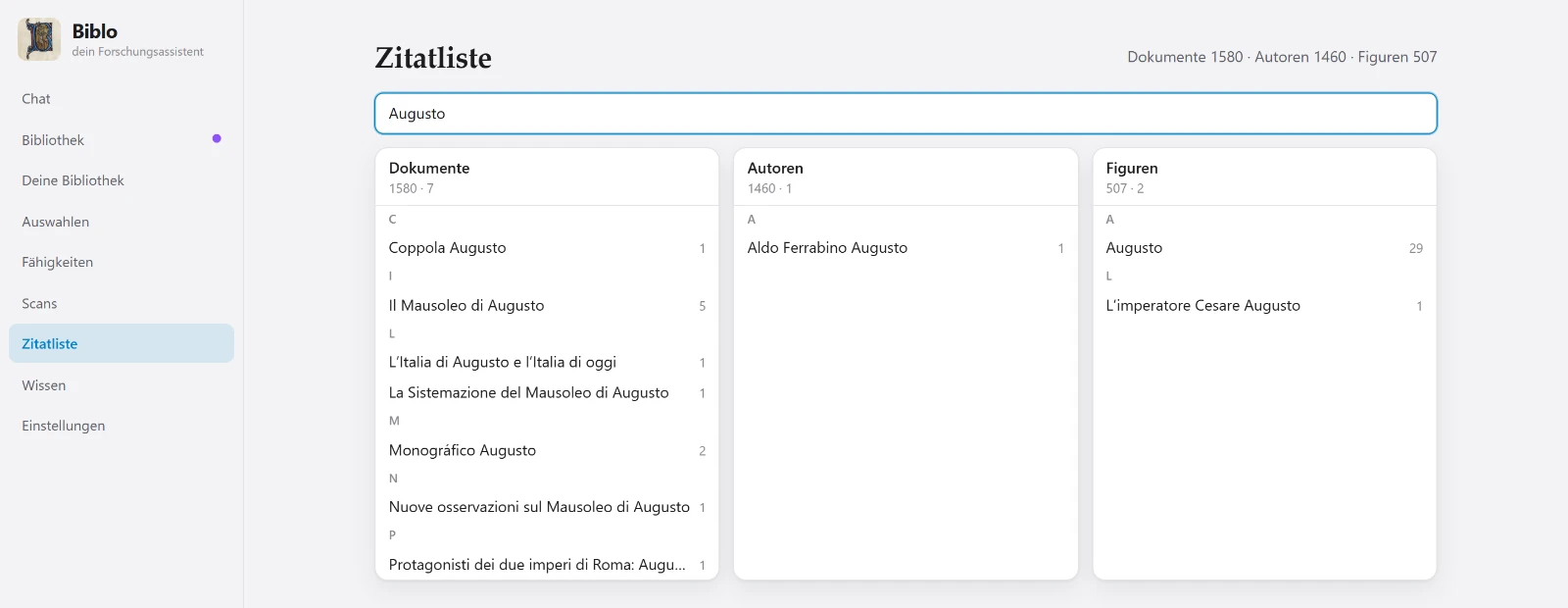
Ein einziger Index von allem, was Ihre Texte zitieren (Werke, Autoren, Figuren), mit der Häufigkeit jedes Eintrags.
PDFs ohne Text, etwa eingescannte Bände, werden per OCR gelesen und lassen sich wie die anderen befragen.
Biblo schreibt Ihre Forschung nicht für Sie: Es liest, sucht und ordnet die Quellen. Jede Antwort lässt sich am Text überprüfen, und wenn die Antwort nicht in Ihren Dokumenten steht, sagt es Ihnen das. Fragen, Entscheidungen und Schlussfolgerungen bleiben bei Ihnen.
Biblo kostet nichts und hat kein Abo. Für die KI nutzt es Ihren persönlichen Google-Gemini-Schlüssel, ebenfalls kostenlos: Er ist in einer Minute erstellt, und die App zeigt Ihnen, wie. Die Anfragen laufen über Ihr Konto, Ihre Dateien bleiben auf Ihrem Rechner (an Google geht nur die Passage, die für die jeweilige Antwort nötig ist), und Sie können den Schlüssel jederzeit widerrufen.
Bei Hunderten von Bänden besteht das Problem nicht mehr darin, einen Begriff zu finden, sondern sich zu erinnern, in welchem Buch davon die Rede war — und wie. Biblo hält beide Enden zusammen: Es sucht nach Bedeutung statt nach Buchstaben und liefert genau die Stelle, aus der seine Aussage stammt.
Fragen Sie „wie wurde die Zustimmung begründet“, und es findet die Passagen dazu, auch wenn genau diese Wörter nicht vorkommen.
Unter jeder Antwort stehen die verwendeten Dateien und die zitierten Stellen mit Seitenzahl. Ein Klick öffnet das PDF an der richtigen Stelle.
Steht die Antwort nicht in Ihren Dokumenten, sagt es das — statt sie zu erfinden.
Danach bleibt die Bibliothek bereit: Sie aktualisiert sich nur, wenn neue Dokumente hinzukommen.
Sie zeigen Biblo, wo die PDFs liegen. Sie bleiben, wo sie sind: kein Hochladen, keine Kopien in der Cloud, kein Umsortieren von Ordnern.
Drei getrennte, wiederholbare Phasen. Lesen bereitet den Text für die Suche auf. Prüfen baut die Karten zu Autoren, Werken und Figuren. Verbindungen finden setzt die Dokumente zueinander in Beziehung.
Sie schreiben Ihre Frage in den Chat. Biblo wählt den passenden Assistenten, sucht in den Texten, wählt die Stellen aus und antwortet mit Belegen.
Jeder Screenshot unten zeigt die echte Anwendung, kein Mockup.
Der Chat antwortet nicht einfach: Er listet die verwendeten Dateien und die zitierten Stellen mit Seitenzahl auf. Von dort öffnen Sie das PDF oder haken Dokumente an, um nur mit diesen weiterzuarbeiten.
Einen Band zusammenfassen, zwei Texte vergleichen, eine Stelle finden, eine Argumentation analysieren: Jede Aufgabe hat ihren Assistenten und ihre Art zu lesen. Biblo wählt selbst den passenden — oder Sie wählen ihn.
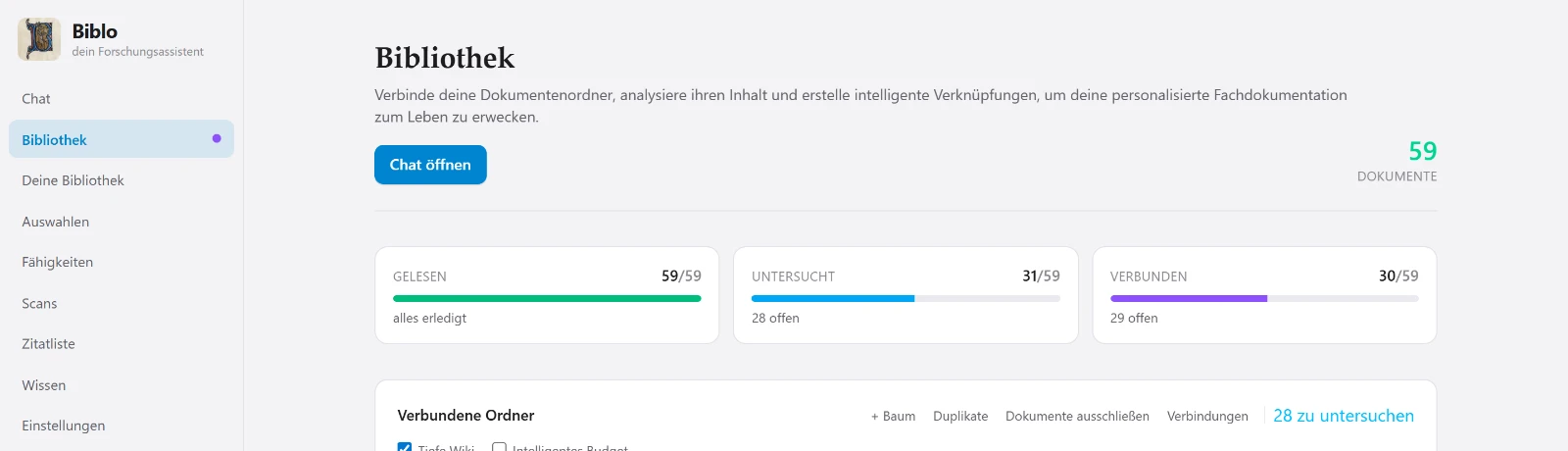
Auf einen Blick: wie viele Dokumente gelesen, wie viele geprüft, wie viele verknüpft sind. Die drei Phasen sind bewusst getrennt — alles sofort lesen, in Ruhe vertiefen.
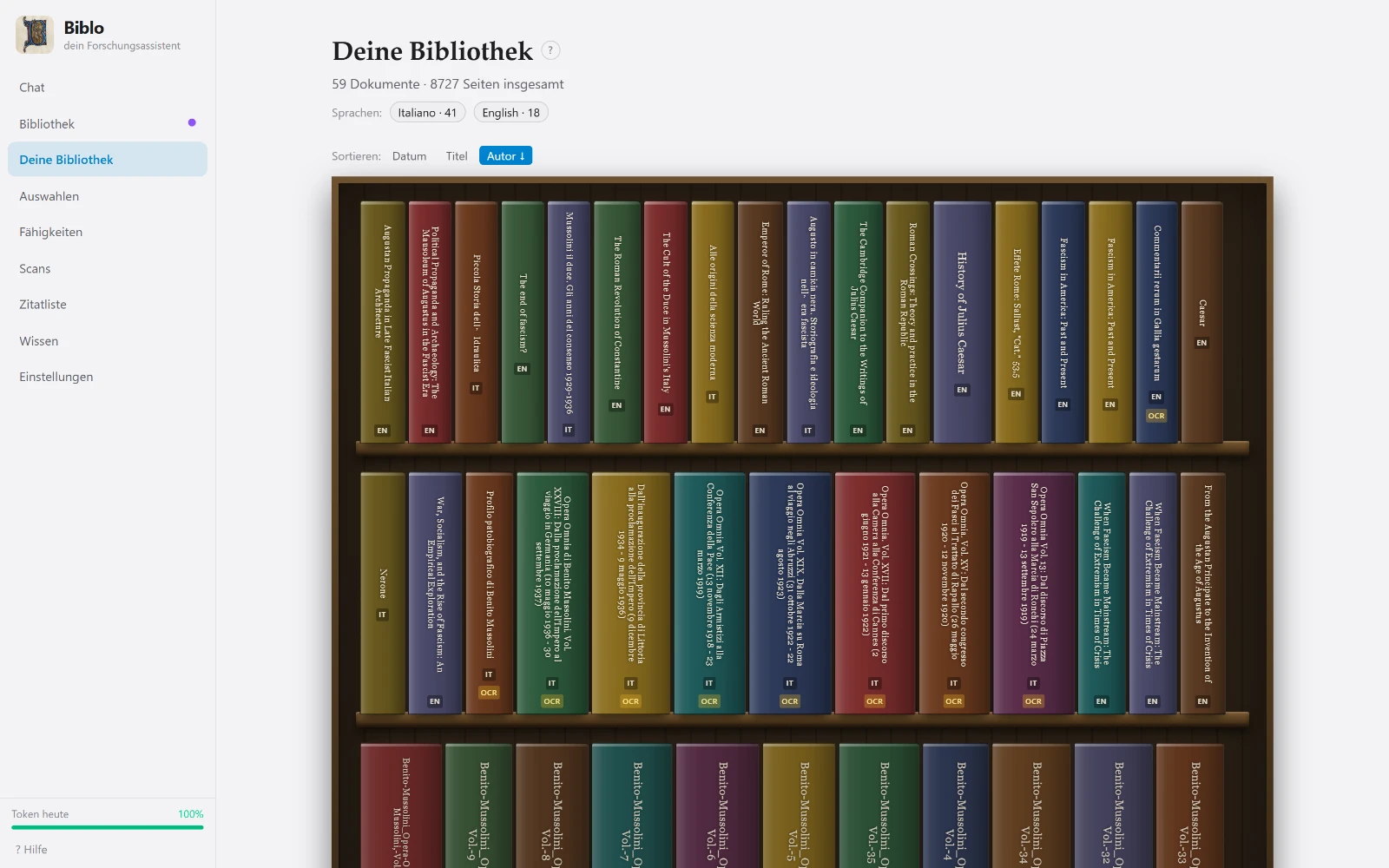
Ihre Dokumente werden zu Bänden im Regal, sortierbar nach Datum, Titel oder Autor, mit Sprache und Kennzeichnung der Scans. Ein Klick öffnet das Buch.
Beschreiben Sie ein Thema, und Biblo sagt Ihnen, welche Bände wirklich davon handeln — nach Relevanz geordnet. Das Ergebnis lässt sich als Auswahl speichern und wird zum Rahmen des Gesprächs.
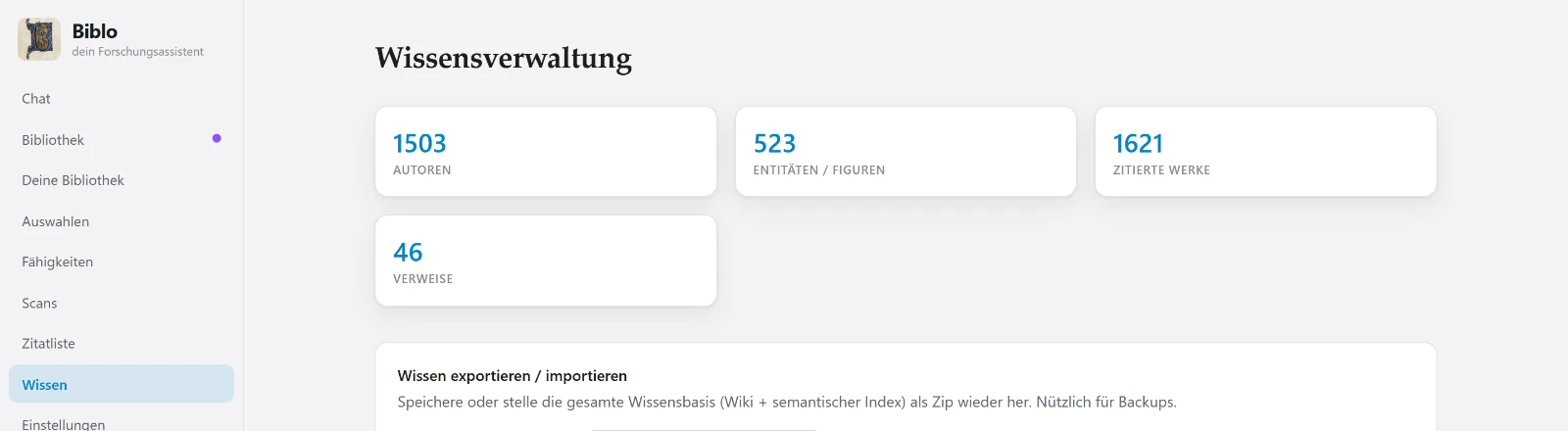
Alles, was Ihre Texte zitieren — Werke, Autoren, Figuren — gesammelt in einem einzigen durchsuchbaren Verzeichnis, mit der Häufigkeit jedes Eintrags.
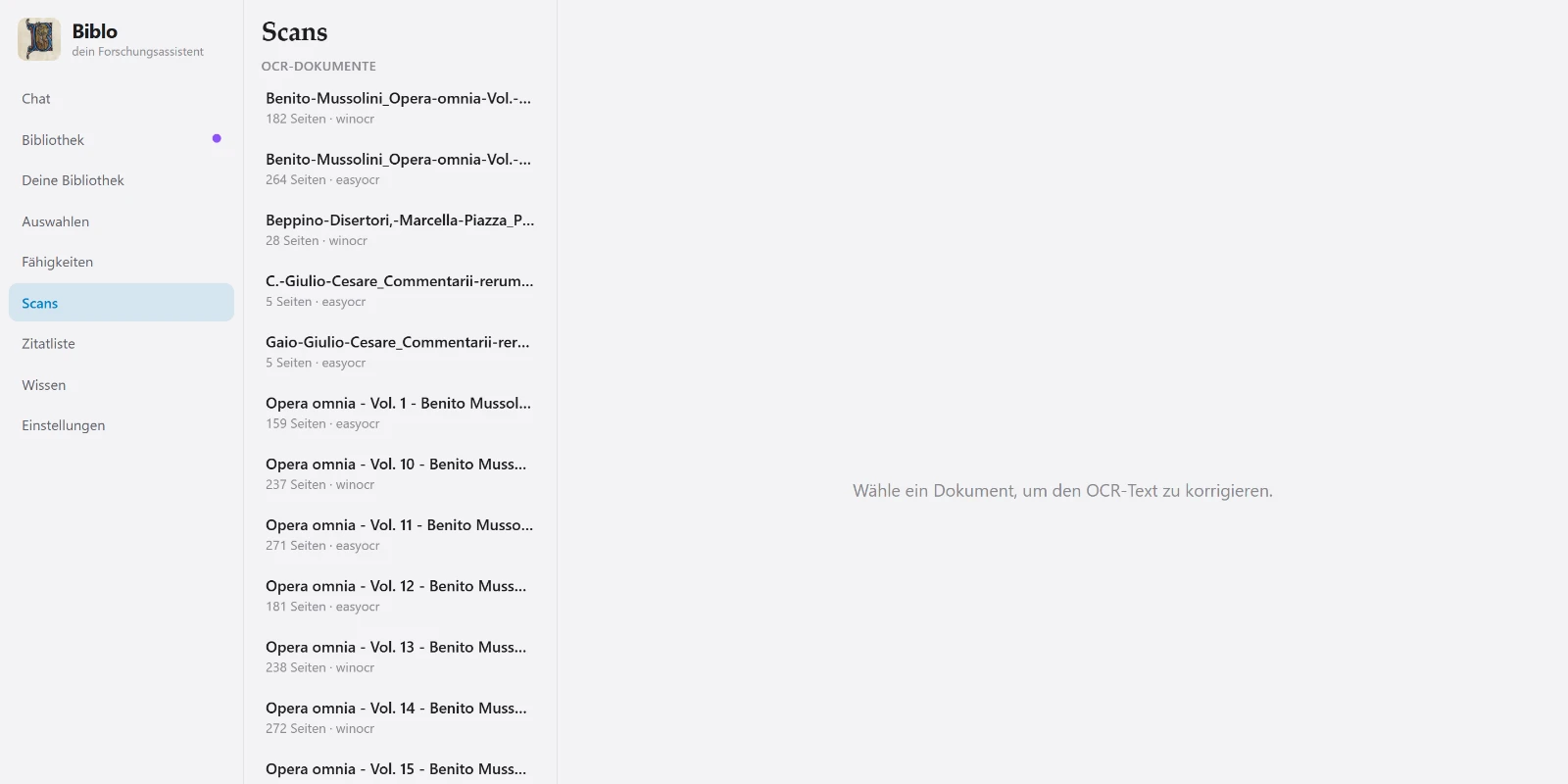
PDFs ohne Textebene werden mit der OCR des Systems erkannt — der Windows-OCR oder Vision auf dem Mac — und sind danach genauso durchsuchbar wie der Rest.
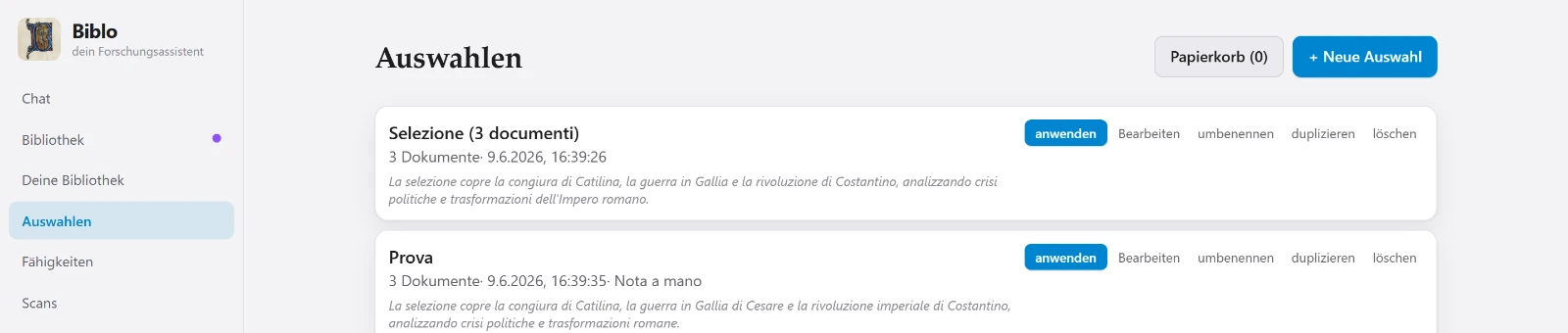
Grenzen Sie das Gespräch auf eine Gruppe von Dokumenten ein: außerhalb dieser Auswahl schaut Biblo nicht nach, weder zum Suchen noch zum Zitieren.
Oberfläche in fünf Sprachen, helles oder dunkles Thema und einstellbarer Zoom: Alles skaliert, nichts wird unleserlich.
Karten, Verbindungen und Gespräche sind Dateien auf Ihrer Festplatte und lassen sich jederzeit exportieren.
Jeder Screenshot zeigt die echte Anwendung mit einer echten Bibliothek — in der oben gewählten Sprache.
Zur Seite wischen, um den Rest zu sehen →
Lesen, Index und Suchspeicher sind lokal: Keine Datei wird irgendwohin hochgeladen. Wenn Sie eine Frage stellen, geht nur die zur Antwort nötige Stelle zusammen mit Ihrer Frage an das Sprachmodell. Sie läuft nicht über unsere Server, und wir speichern sie nicht.
Die PDFs bleiben in Ihren Ordnern. Der Index liegt daneben, auf Ihrer Festplatte.
Heraus geht die Stelle, die für genau diese eine Antwort gebraucht wird — nicht die Bibliothek.
Biblo nutzt Ihren Schlüssel beim Modellanbieter: Die Anfragen laufen über Ihr Konto, nicht über unseres.
Nichts von Hand einzurichten. Unter Windows wird Biblo für Ihr Benutzerkonto installiert, ohne Administratorrechte; auf dem Mac öffnen Sie die heruntergeladene Datei und ziehen Biblo in den Ordner „Programme“.
Die Datei ist noch nicht veröffentlicht: Die Schaltfläche führt zur Release-Seite.
(Get-FileHash Biblo_1.2.0_x64-setup.exe -Algorithm SHA256).Hash
E04E6D4D00BA388F16AA8AA6178D2C760DABBC09DE6A91D4A4143FE5C0EE7C5F
shasum -a 256 Biblo_1.2.0_aarch64.dmg
a2b2f92b41ee35603876dd1c0b16529c65258c0d4f0c9db8b47e2f07d5c90da3
Windows mit 64 Bit oder ein Mac mit Apple Chip (M1 oder neuer) und macOS 15 Sequoia oder neuer. Versionen für Linux und für Macs mit Intel-Prozessor gibt es vorerst nicht.
Rund 2,5 GB: die Anwendung, das Modell, das Text in Zahlen verwandelt, und der Index Ihrer Bibliothek.
Von Google Gemini, in einer Minute auf der Seite von Google erstellt. Ohne Schlüssel kann der KI-Teil nicht arbeiten, alles andere aber schon: Importieren, Lesen und Durchsuchen der Dokumente laufen lokal, und nach dem Schlüssel fragt die App erst, wenn Sie eine KI-Funktion nutzen (Chat, Dokumentprüfung, Verknüpfungen).
Alles läuft auf dem Prozessor. Auf bescheidenen Rechnern dauert das erste Lesen, doch die App lässt bewusst Kerne frei, damit der Rechner bedienbar bleibt.
Zum Lesen und Durchsuchen der Dokumente nicht: Dieser Teil läuft vollständig lokal. Gebraucht wird sie für den Chat und für die Prüfphase, denn Antwort und Karten erzeugt ein Sprachmodell, das online liegt.
Die Anwendung ist kostenlos. Für die KI-Funktionen ist ein Schlüssel beim Modellanbieter Google Gemini nötig, und dort gibt es einen kostenlosen Tarif: Der Verbrauch des Chats geht auf diesen Tarif, nicht auf uns.
PDFs, auch gescannte: Hat ein Dokument keine Textebene, schickt Biblo es durch die OCR und behandelt es danach wie jedes andere.
Biblo wird an einer Bibliothek mit 70 Bänden und über 11.000 Seiten entwickelt und arbeitet damit normal. Die praktische Grenze ist nicht die Zahl der Dateien, sondern die Dauer des ersten Lesens — die hängt von Ihrem Prozessor ab.
Das ist die Meldung, die Windows bei jedem Programm ohne kommerzielles Zertifikat zeigt, und Biblo hat noch keines. Sie können die SHA-256-Prüfsumme der heruntergeladenen Datei mit der oben veröffentlichten vergleichen: Stimmen sie überein, ist es genau die veröffentlichte Datei.
Von uns aus nicht: Wir erhalten und speichern Ihre Dateien nie. Beim Erzeugen einer Antwort geht nur die nötige Textstelle an den Modellanbieter. Im kostenlosen Tarif kann Google diese Texte allerdings zum Verbessern seiner Modelle verwenden, und das lässt sich nicht abschalten. Die App erklärt das beim Eintragen des Schlüssels.
Ja, und das ist der Normalfall: Sie tragen den Schlüssel ein, und die Anfragen laufen über Ihr Konto beim Anbieter.
Nein. Die PDFs bleiben dort, wo sie immer waren — in Ihren Ordnern. Auf dem Mac entfernen Sie Biblo, indem Sie es in den Papierkorb ziehen; die von ihm erzeugten Daten (Index, Chats, Einstellungen) bleiben im Ordner Library › Application Support › Biblo Ihres Benutzers: Löschen Sie ihn ebenfalls, wenn Sie ihn nicht mehr brauchen.