Vous faites de la recherche et ne savez pas encore comment utiliser l'IA dans votre travail ?
Biblo est votre réponse
Reliez une fois vos dossiers de PDF et Biblo les lit tous : à chaque question, il cherche de lui-même dans toute votre bibliothèque, et sous chaque réponse il indique le document et la page. L'IA vous accompagne, le travail et le jugement restent les vôtres.
Le travail qui prend le plus de temps dans une recherche, fait sur vos propres documents, avec les sources toujours sous les yeux.
Toute votre bibliothèque, à chaque question
Pas de fichiers à téléverser dans la conversation, ni de documents à choisir à chaque fois : Biblo a déjà lu tout ce que vous avez relié et, à chaque question, va chercher lui-même les passages utiles dans toute la bibliothèque. Il devient ainsi un assistant construit autour de votre travail et de ce que vous cherchez à mener à bien. Et pour vous concentrer sur quelques textes, une sélection restreint le champ.
Interroger votre bibliographie
Posez vos questions en langage naturel à vos PDF : la réponse arrive avec les passages cités, document et page.
Trouver les textes sur un sujet
Décrivez un thème et Biblo vous dit quels volumes en parlent vraiment, par ordre de pertinence.
Résumer, analyser, comparer
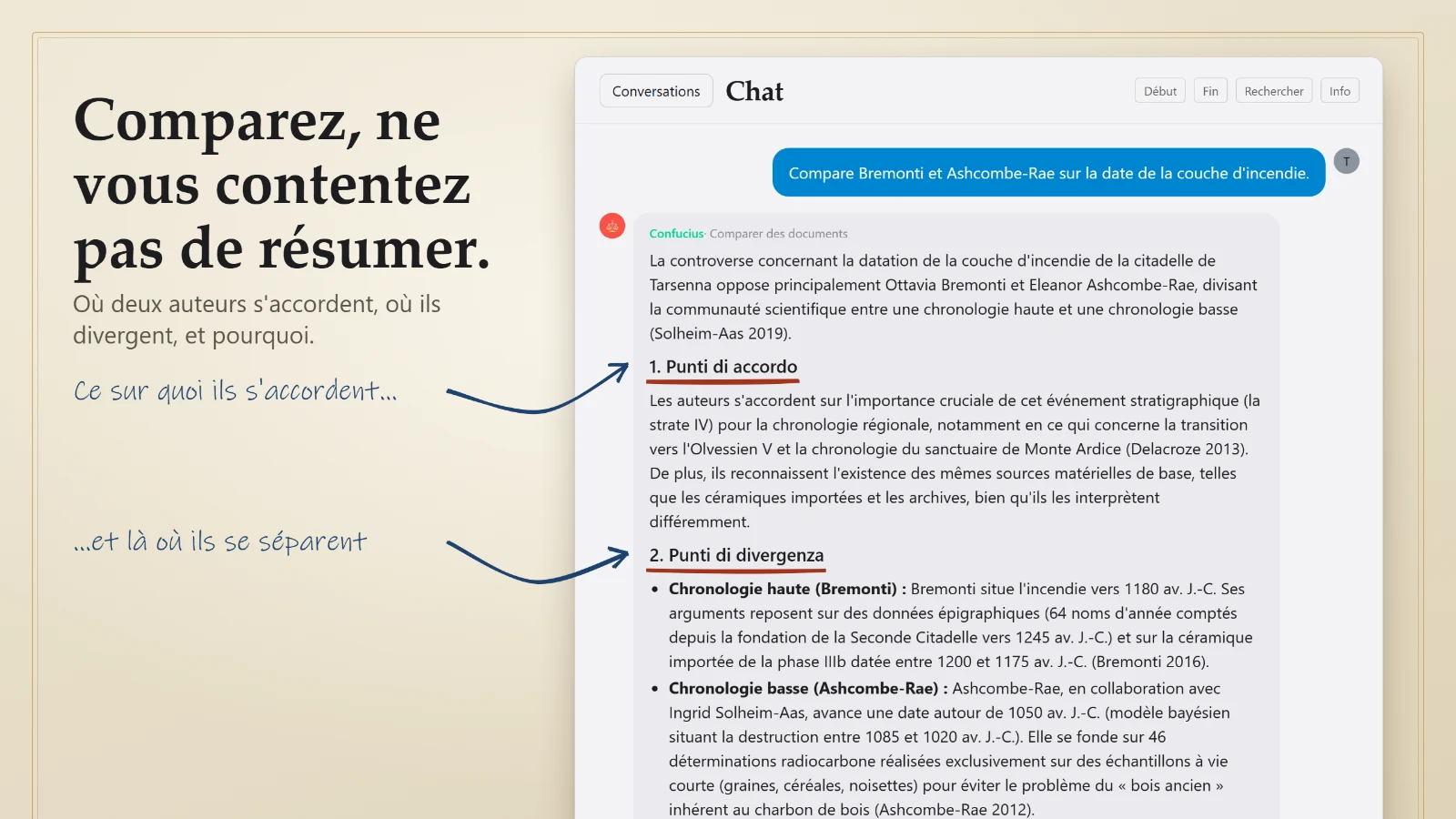
Résumer un volume, analyser une argumentation, comparer deux textes : chaque tâche a son assistant spécialisé.
Mettre vos sources en relation
Biblo construit les fiches des auteurs, des œuvres et des figures et relie vos documents entre eux, pour voir où ils se croisent.
Reconstituer les citations
Un index unique de tout ce que vos textes citent (œuvres, auteurs, figures) avec le nombre d'occurrences de chacun.
Travailler aussi sur les numérisations
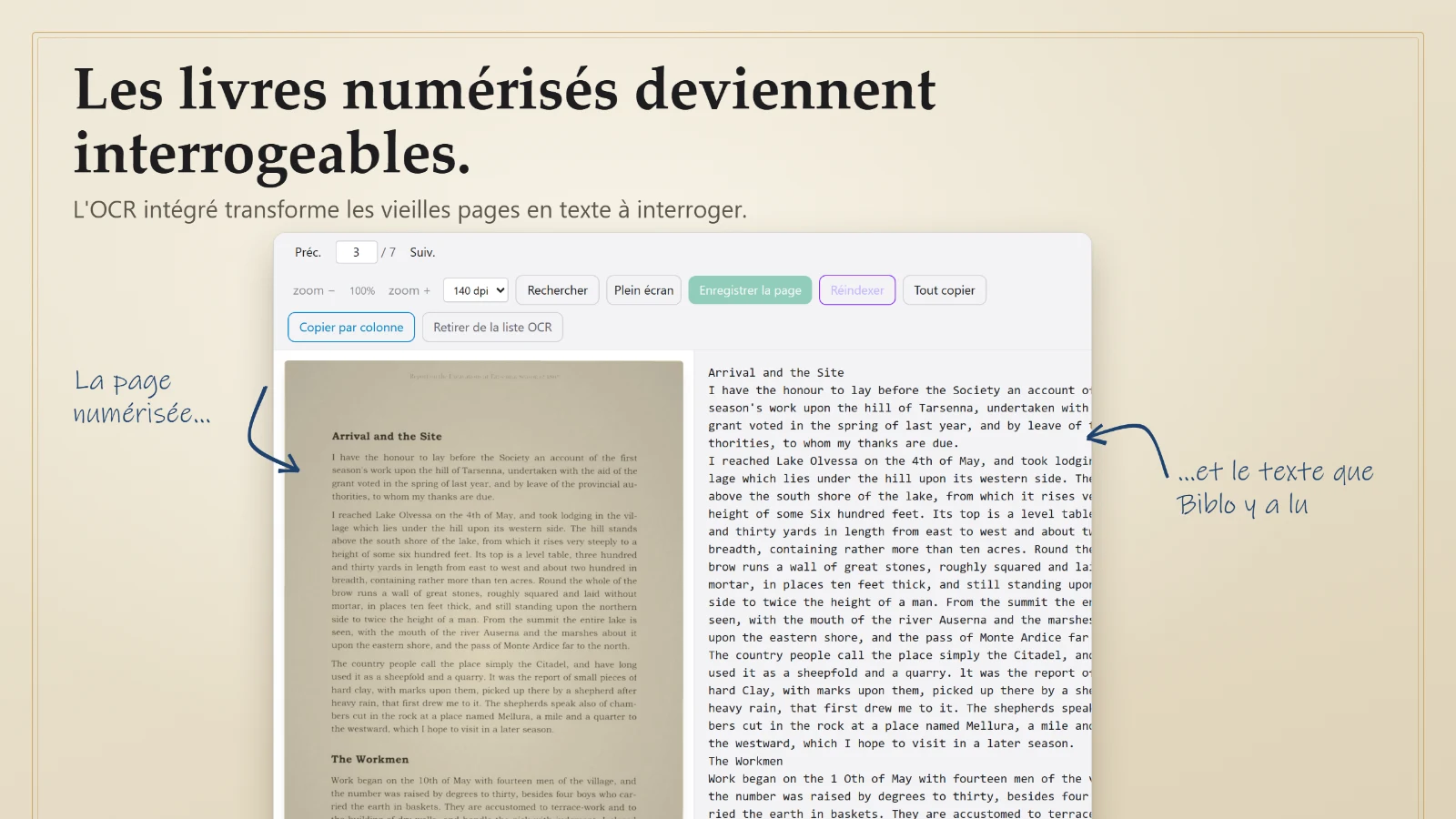
Les PDF sans texte, comme les volumes numérisés, sont lus par OCR et deviennent interrogeables comme les autres.
Une aide, pas un remplaçant
Biblo n'écrit pas votre recherche à votre place : il lit, cherche et met les sources en ordre. Chaque réponse peut être vérifiée sur le texte, et si la réponse n'est pas dans vos documents, il vous le dit. Les questions, les choix et les conclusions restent les vôtres.
Gratuit, et vous gardez le contrôle
Biblo ne coûte rien et n'a pas d'abonnement. Pour l'IA, il utilise votre clé personnelle Google Gemini, gratuite elle aussi : elle se crée en une minute et l'application vous montre comment. Les requêtes passent par votre compte, vos fichiers restent sur votre ordinateur (Google ne reçoit que le passage nécessaire à chaque réponse) et vous pouvez révoquer la clé quand vous voulez.
La recherche par mots trouve le mot, pas la réponse
Avec des centaines de volumes, le problème n'est plus de trouver un terme : c'est de se rappeler dans quel livre il en était question, et comment. Biblo tient les deux bouts — il cherche le sens plutôt que les lettres, et vous rend le passage exact d'où vient ce qu'il affirme.
Cherche par le sens
Demandez « comment le consentement était-il justifié » et il trouve les passages qui en parlent, même si ces mots-là n'y figurent pas.
Répond preuves en main
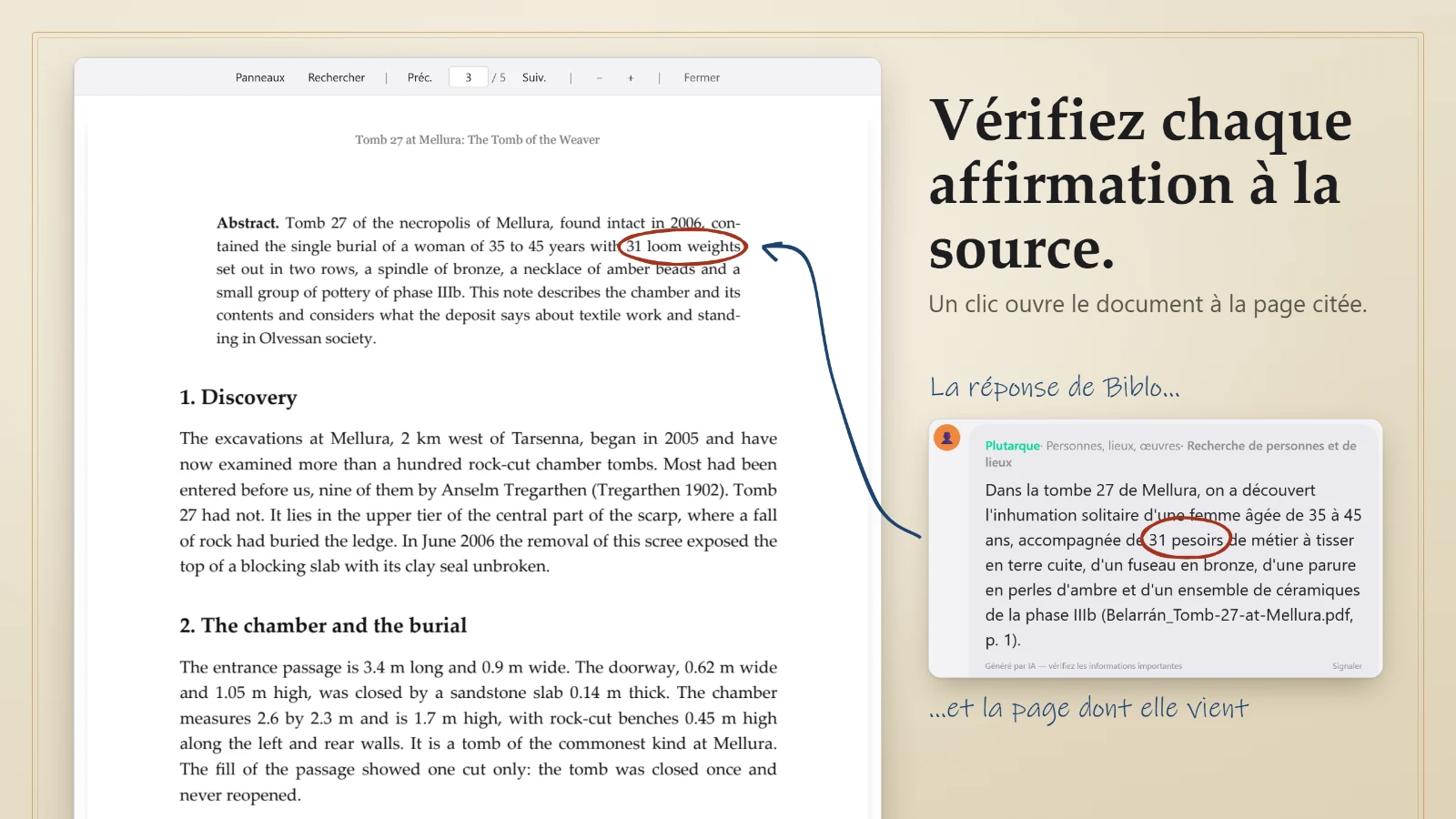
Sous chaque réponse se trouvent les fichiers utilisés et les passages cités, avec le numéro de page. Un clic ouvre le PDF au bon endroit.
Sait dire qu'il ne sait pas
Si la réponse n'est pas dans vos documents, il vous le dit au lieu de l'inventer.
Fonctionnement
Trois étapes, une seule fois
Ensuite la bibliothèque reste prête : elle ne se met à jour que lorsque vous ajoutez de nouveaux documents.
1
Vous indiquez vos dossiers
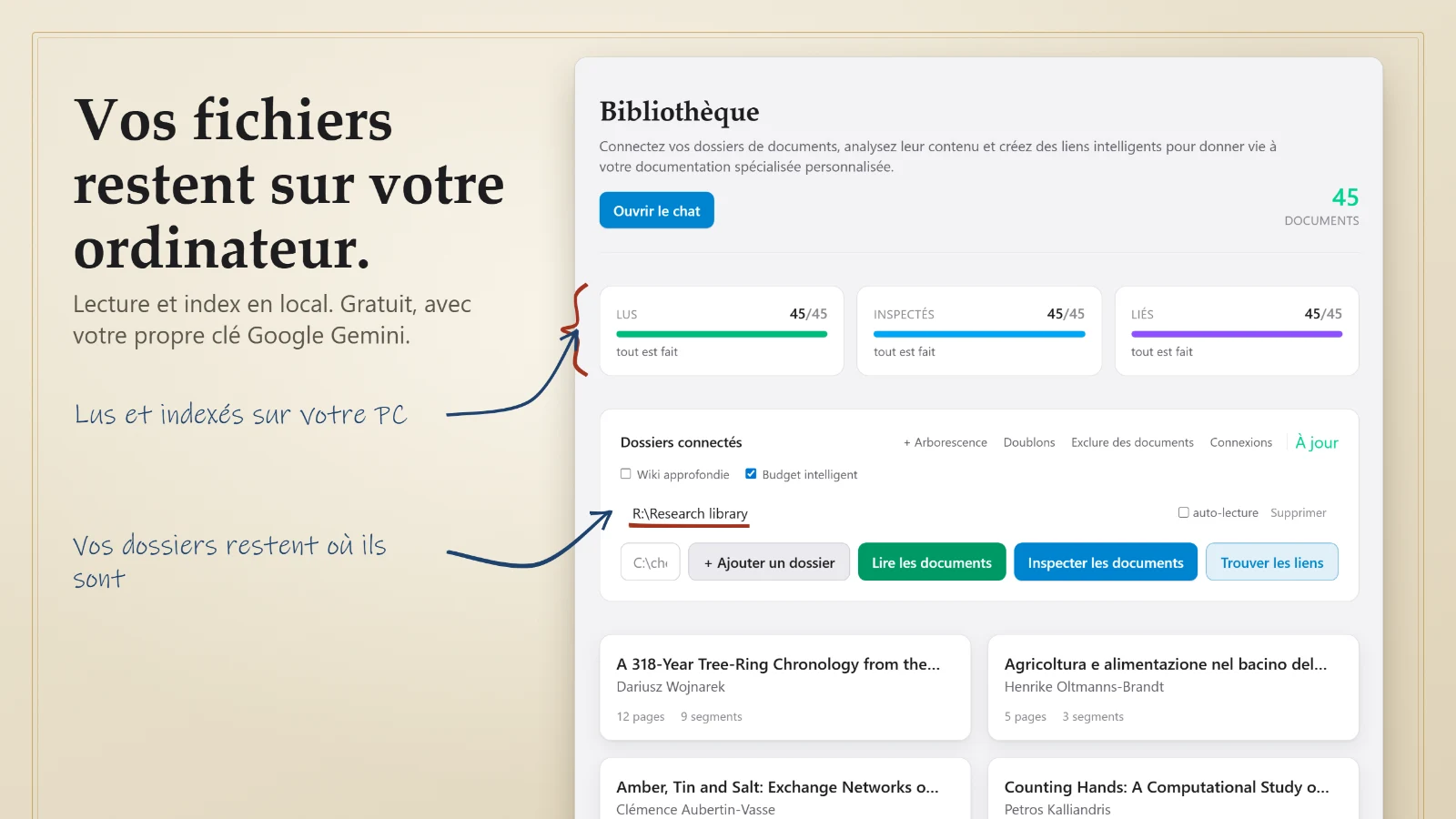
Vous montrez à Biblo où sont les PDF. Ils restent où ils sont : aucun téléversement, aucune copie dans le cloud, aucun dossier à réorganiser.
2
Biblo lit, inspecte, relie
Trois phases distinctes et répétables. Lire prépare le texte pour la recherche. Inspecter construit les fiches des auteurs, des œuvres et des figures. Trouver les liens met les documents en relation.
3
Vous demandez
Vous écrivez votre question dans le chat. Biblo choisit l'assistant adapté, cherche dans les textes, sélectionne les passages et répond en les citant.
Fonctions
Ce qu'on y trouve
Chaque écran ci-dessous est l'application réelle, pas une maquette.
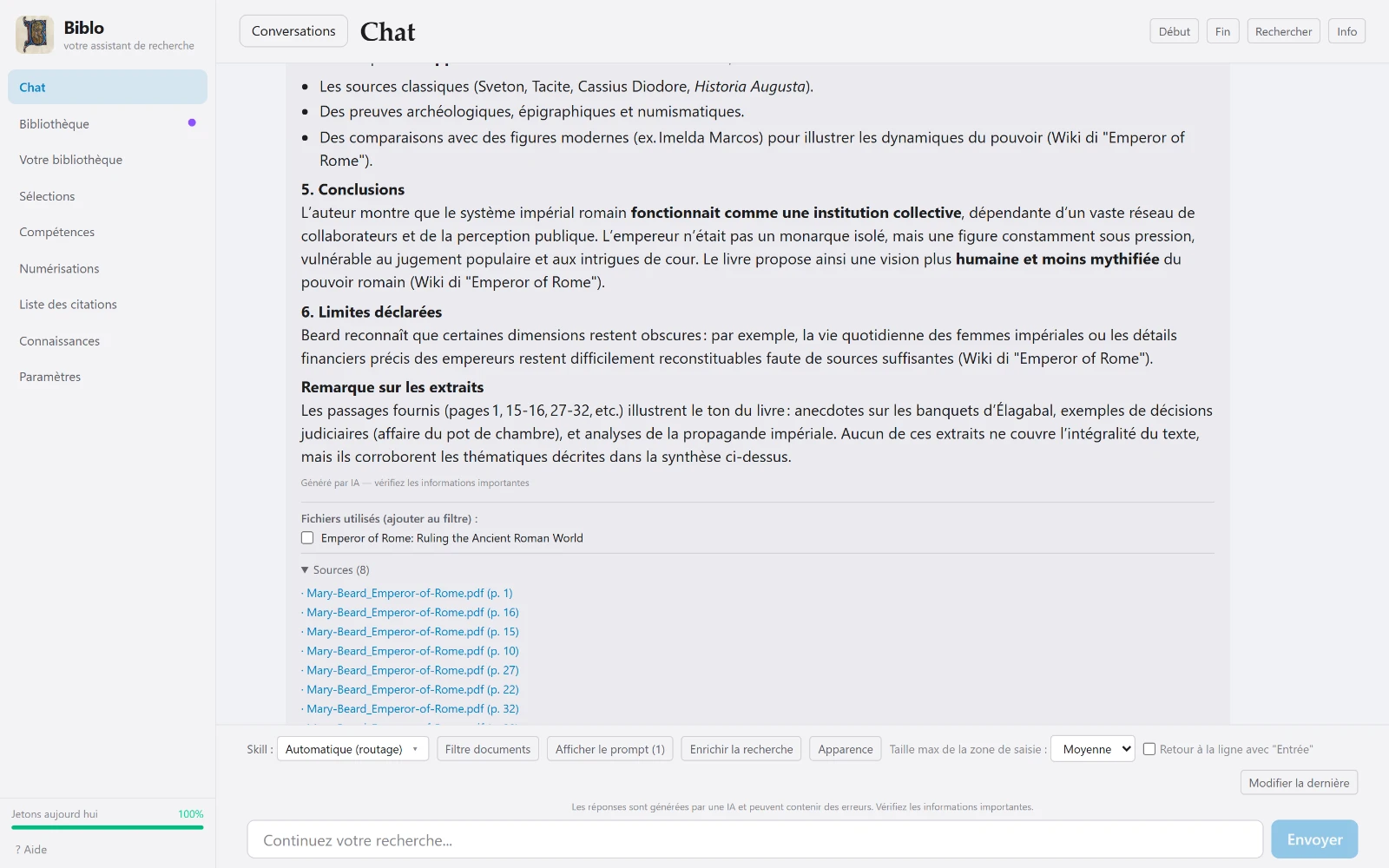
Chat
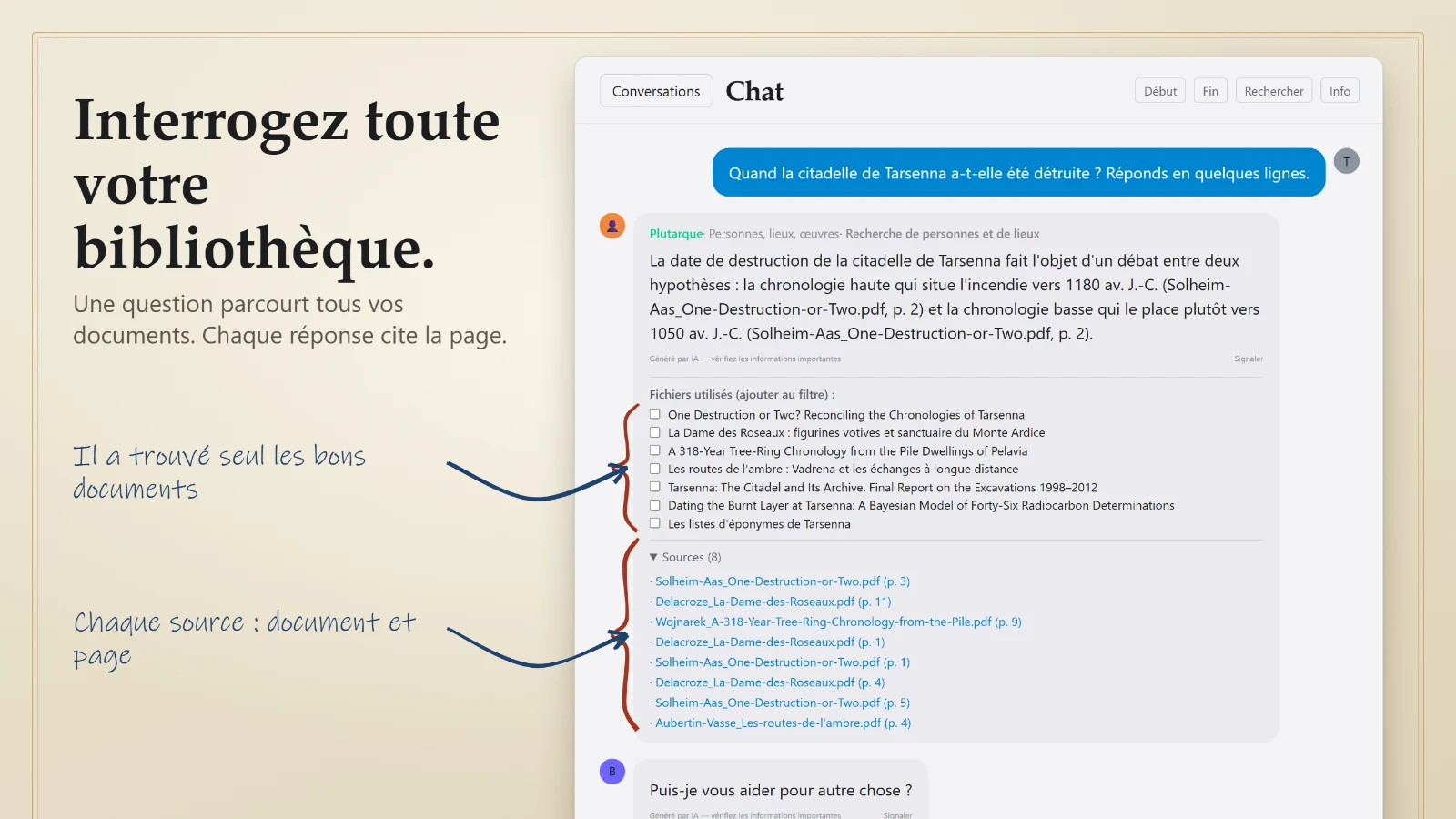
Des réponses sourcées
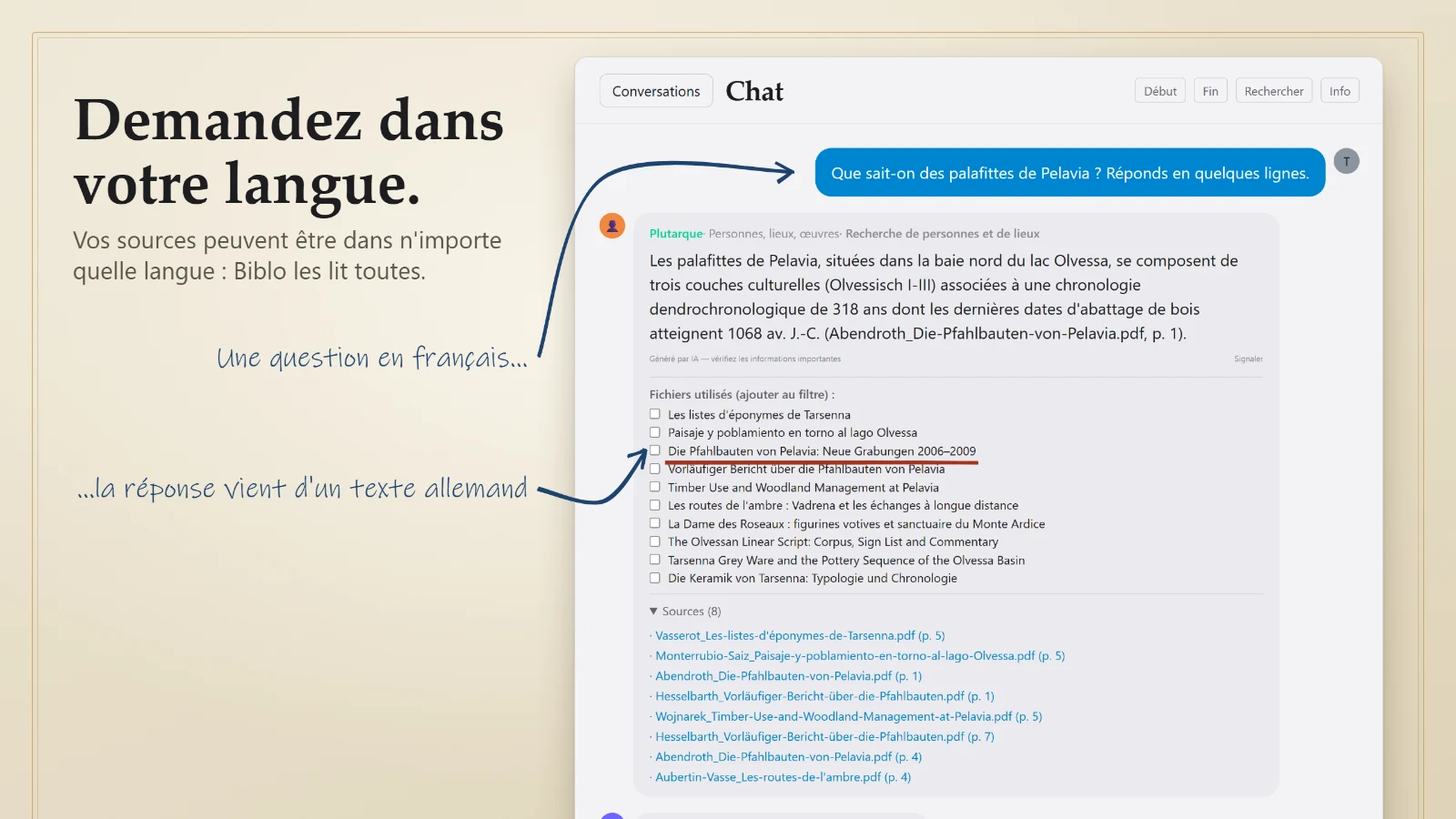
Le chat ne se contente pas de répondre : il énumère les fichiers utilisés et les passages cités avec la page. De là vous ouvrez le PDF, ou vous cochez des documents pour continuer à travailler sur ceux-là seulement.
Biblo
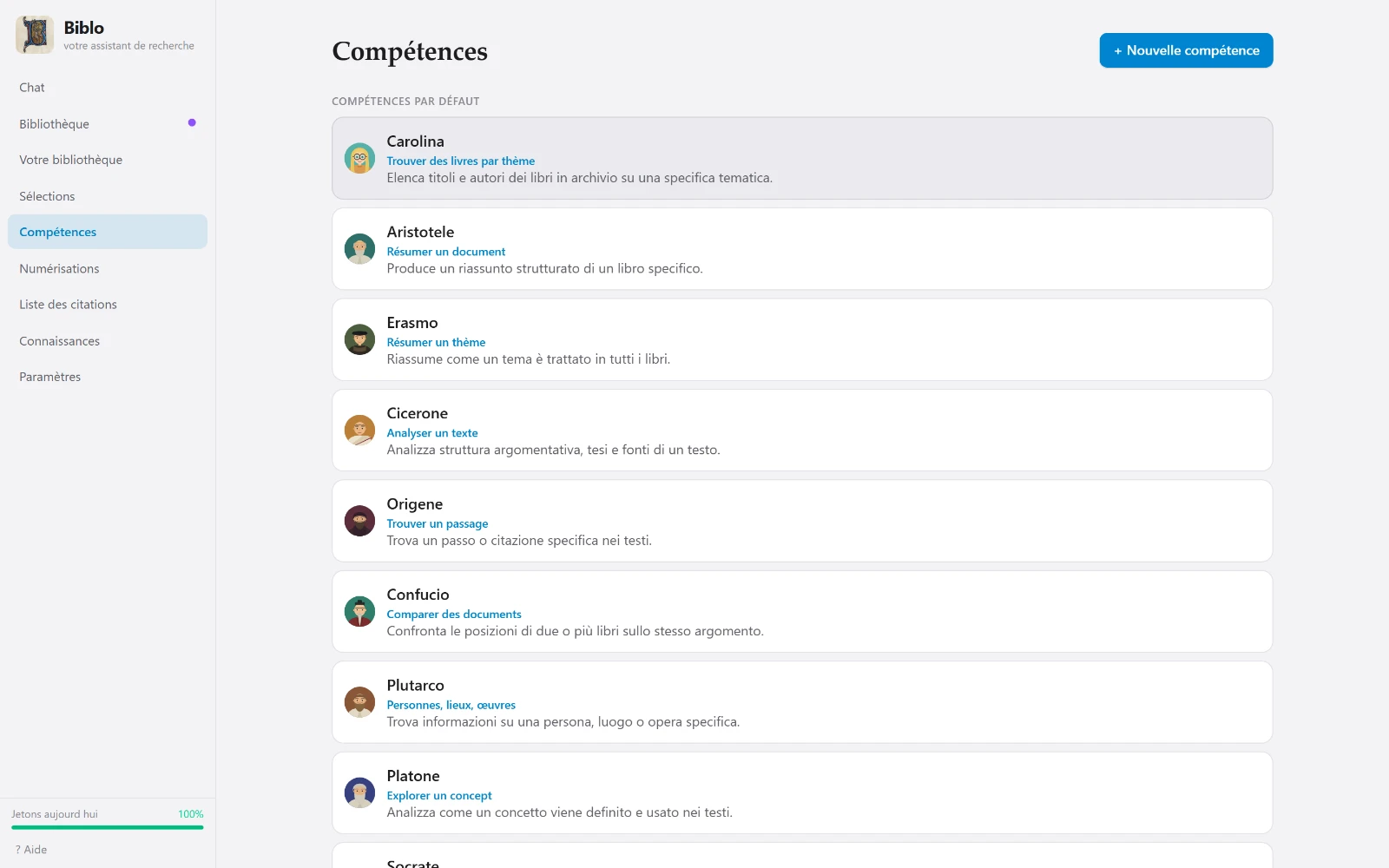
Assistants
Des assistants spécialisés
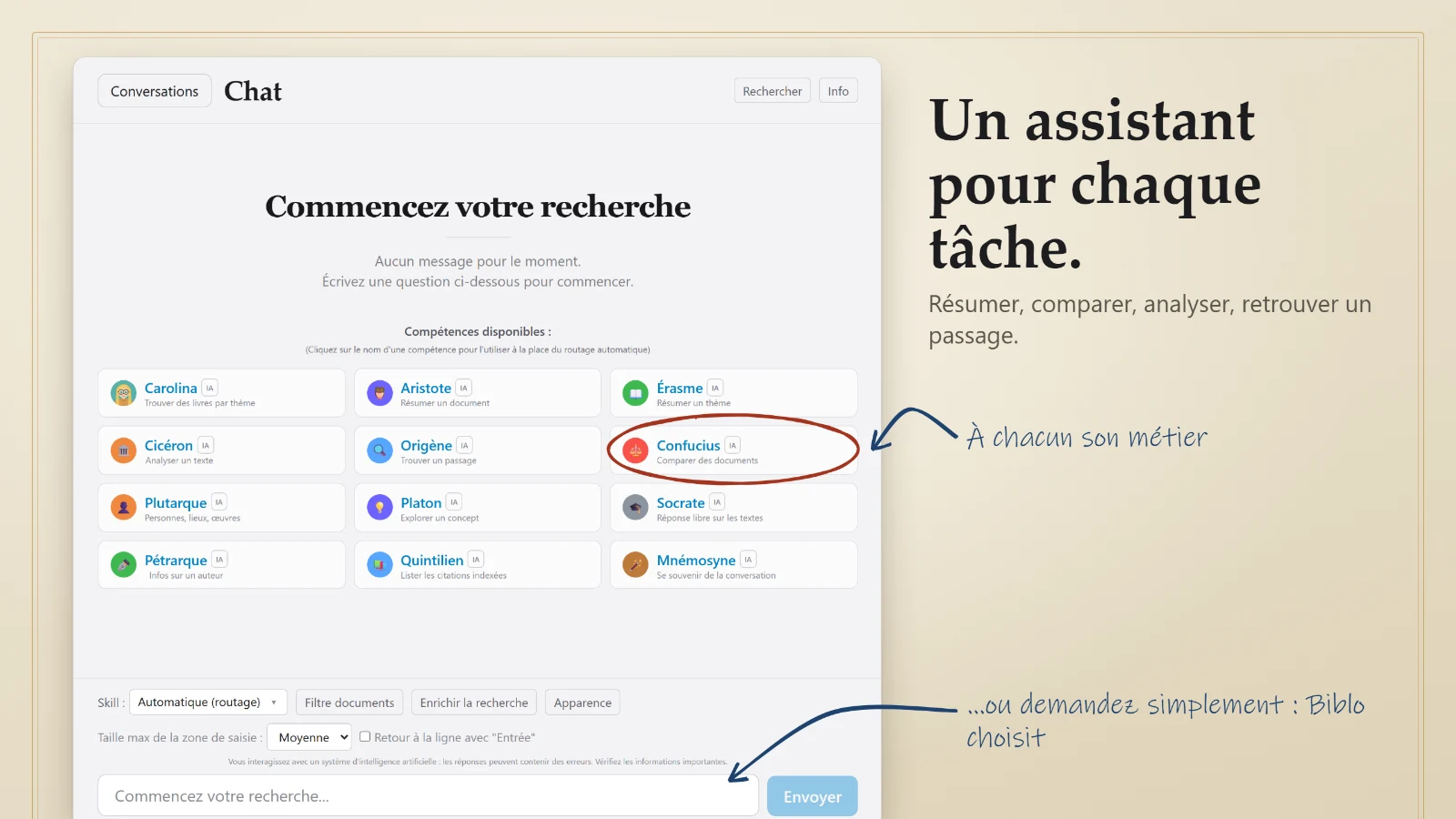
Résumer un volume, comparer deux textes, retrouver un passage, analyser une argumentation : chaque tâche a son assistant et sa façon de lire. Biblo choisit seul celui qui convient à la question — ou vous le choisissez vous-même.
Biblo
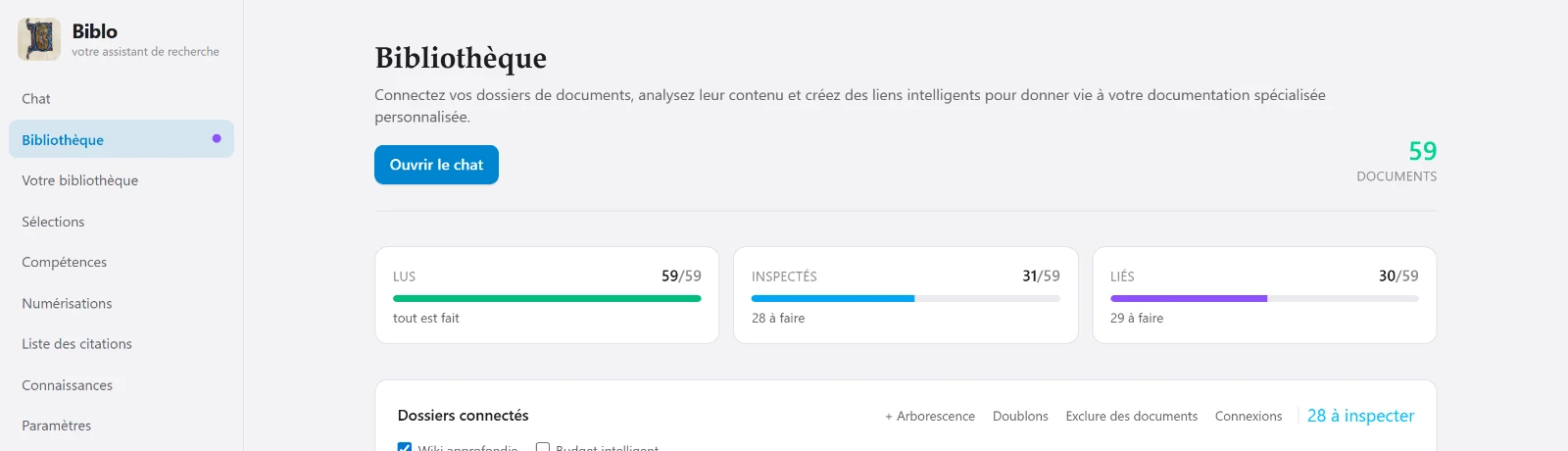
Bibliothèque
La bibliothèque en trois phases
D'un coup d'œil : combien de documents ont été lus, combien inspectés, combien reliés. Les trois phases sont séparées exprès, pour tout lire tout de suite et approfondir tranquillement.
Biblo
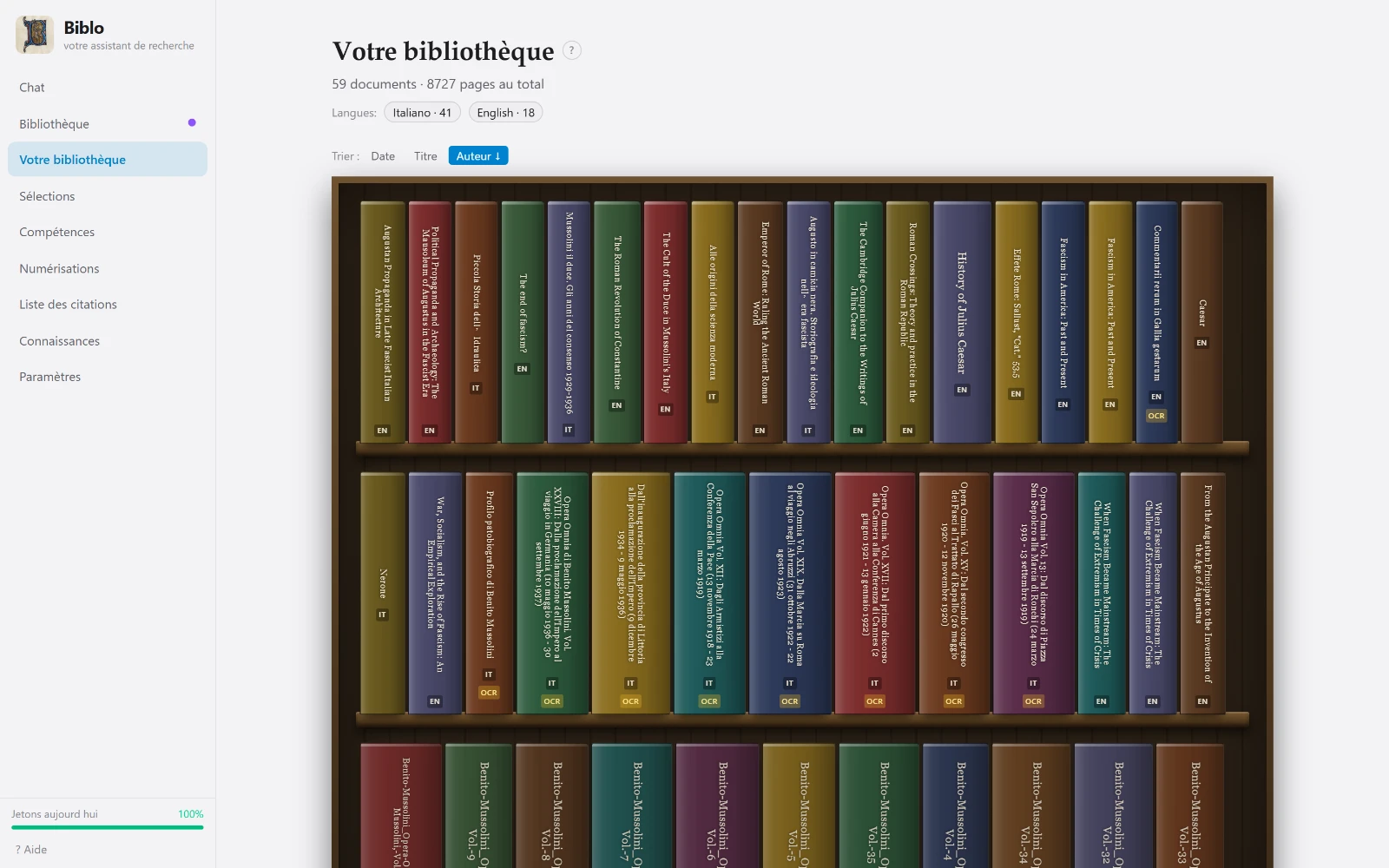
Étagère
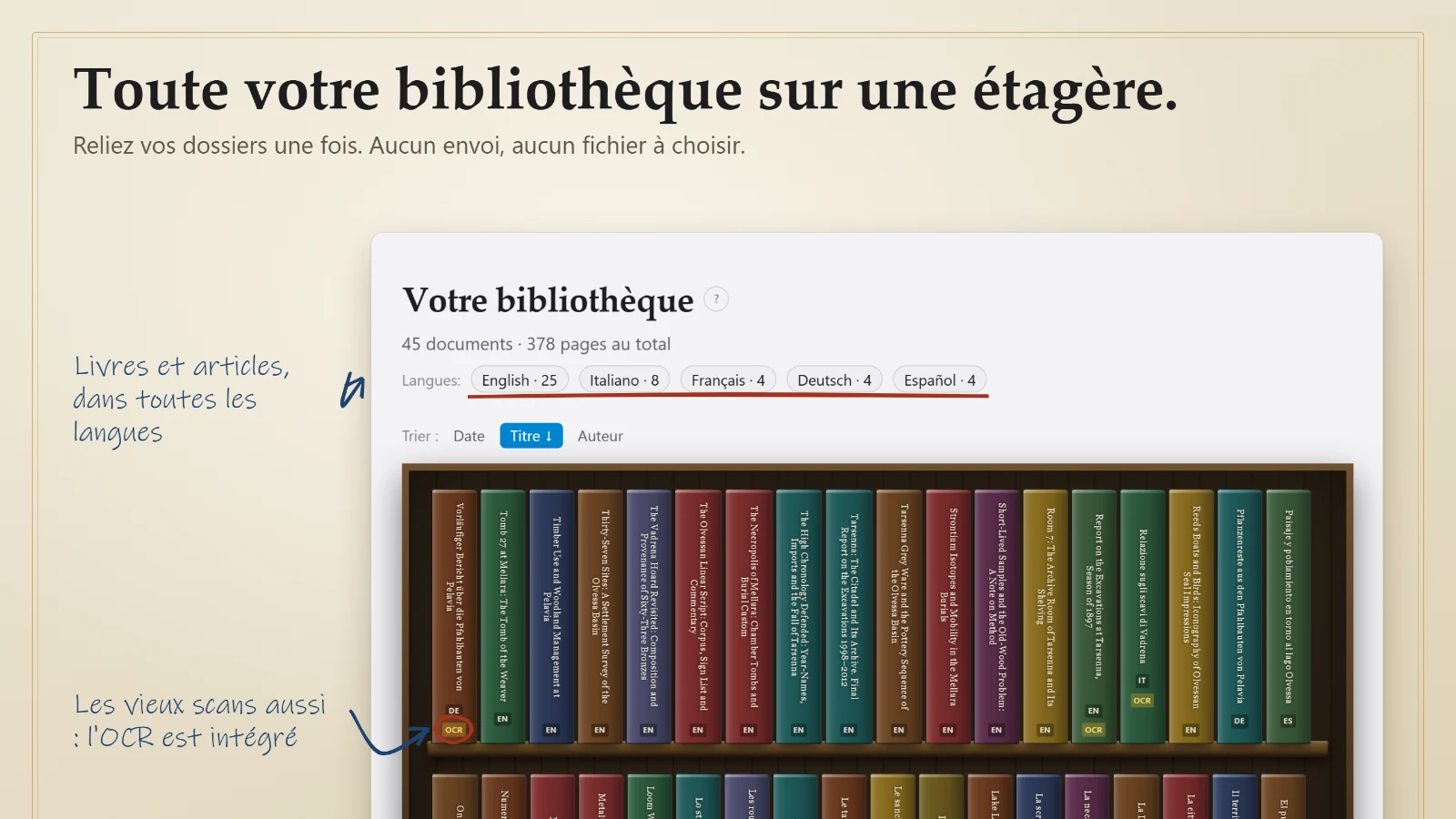
L'étagère
Vos documents deviennent des volumes sur une étagère, triables par date, titre ou auteur, avec la langue et la marque des numérisations. Un clic ouvre le livre.
Biblo
Recherche
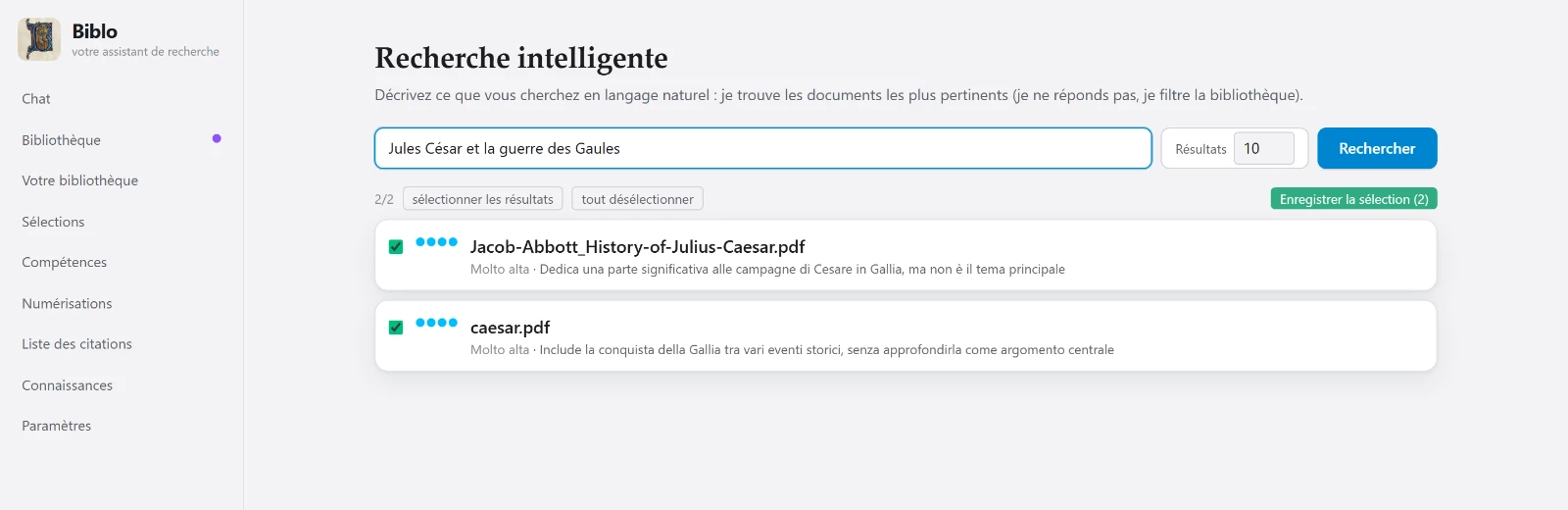
Recherche intelligente
Décrivez un thème et Biblo vous dit quels volumes en parlent vraiment, par ordre de pertinence. Le résultat se garde comme sélection et devient le périmètre de la conversation.
Biblo
OCR
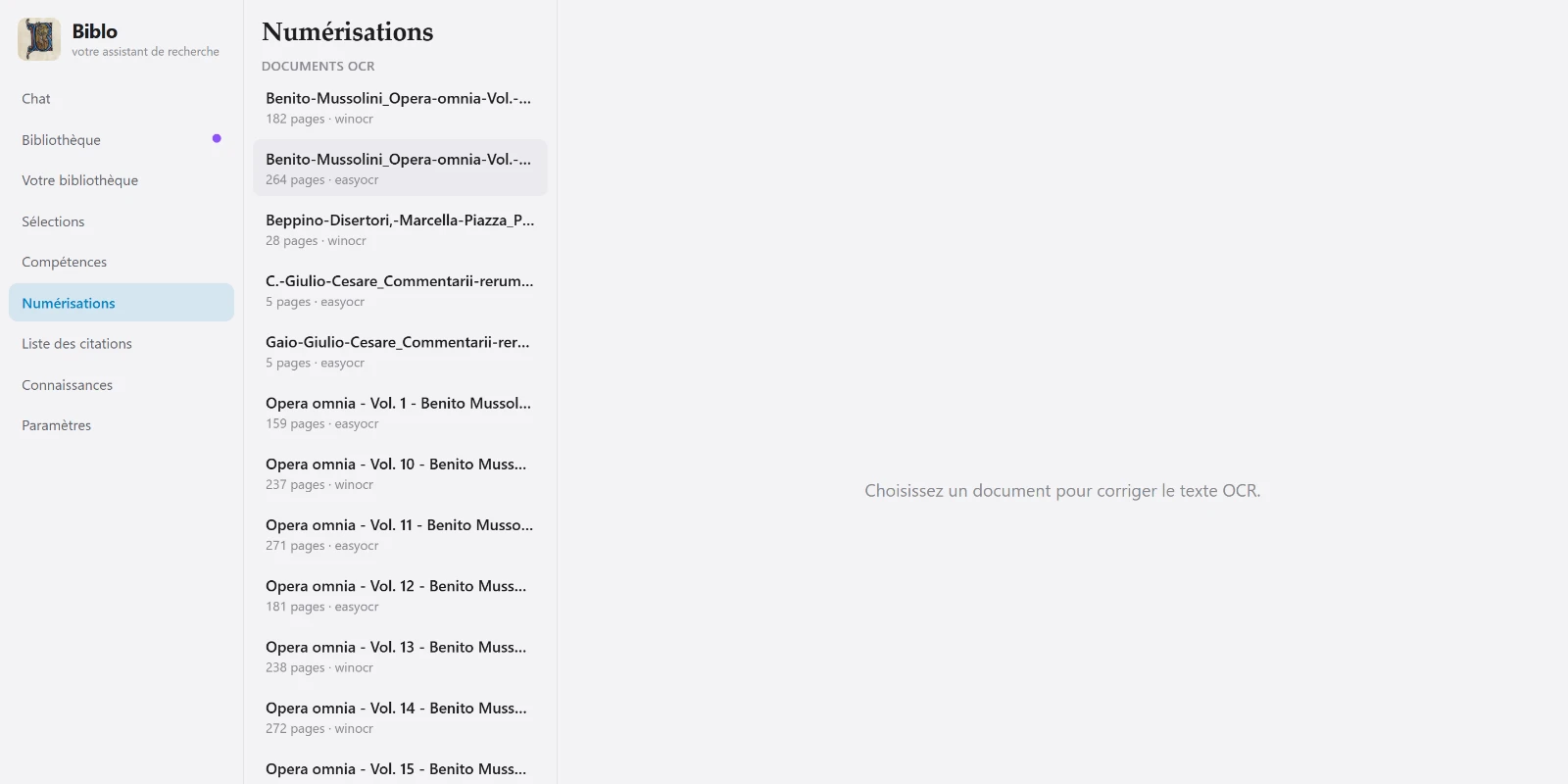
Numérisations et OCR
Les livres numérisés et les PDF sans texte sont lus par l'OCR intégré et deviennent consultables comme les autres. Le texte reconnu s'affiche à côté de la page, et vous pouvez le corriger.
Biblo
Et aussi
Index des citations
Tout ce que vos textes citent — œuvres, auteurs, figures — rassemblé dans un index unique et consultable, avec le nombre d'occurrences de chaque entrée.
Sélections
Restreignez la conversation à un groupe de documents : hors de cette sélection, Biblo ne regarde pas, ni pour chercher ni pour citer.
Thème clair et sombre
Interface en cinq langues, thème clair ou sombre et zoom réglable : tout s'adapte, rien ne devient illisible.
À vous, exportable
Fiches, liens et conversations sont des fichiers sur votre disque, exportables quand vous voulez.
Galerie
Tout ce qu'on y trouve
Chaque écran est l'application réelle, dans la langue choisie ci-dessus. Les documents, eux, sont inventés : une bibliothèque de démonstration créée exprès.
Faites défiler sur le côté pour voir la suite →
Confidentialité
Vos documents ne quittent pas votre ordinateur
La lecture, l'index et le magasin des recherches sont locaux : aucun fichier n'est téléversé nulle part. Quand vous posez une question, seul le passage nécessaire pour y répondre part vers le modèle de langage, avec votre question. Cela ne passe pas par nos serveurs et nous n'en gardons rien.
Aucun téléversement
Les PDF restent dans vos dossiers. L'index vit à côté d'eux, sur votre disque.
Le strict nécessaire
Ce qui sort, c'est le passage utile à cette seule réponse, pas la bibliothèque.
La clé est la vôtre
Biblo utilise votre clé chez le fournisseur du modèle : les requêtes passent par votre compte, pas par le nôtre.
Rien à configurer à la main. Sous Windows, l'installation se fait pour votre compte utilisateur, sans droits d'administrateur ; sur Mac, installez-le depuis le Mac App Store, ou ouvrez le fichier téléchargé et faites glisser Biblo dans le dossier Applications.
Le fichier n'est pas encore publié : le bouton mène à la page des versions.
Version
1.2.2
Taille · Windows
566 MB
Taille · Mac
606 MB
Publiée le
8 octobre 2026
Windows · Empreinte SHA-256 — Pour la vérifier, dans PowerShell :
(Get-FileHash Biblo_1.2.2_x64-setup.exe -Algorithm SHA256).Hash1AE2E2919484745B1E72374FBF4A48816DE162610532B5BE91CF8E1CCDED428A
Mac · Empreinte SHA-256 — Pour la vérifier, dans le Terminal :
shasum -a 256 Biblo_1.2.2_aarch64.dmg316ddc61fd145d95194e48633ed05639292dadc26a69ca482e488310d079b221
Depuis le Store, aucun avertissement
Depuis le Microsoft Store, Biblo s'installe sans avertissement et se met à jour toute seule. L'installateur .exe, lui, n'est pas encore signé par un certificat : au premier lancement, Windows affiche un avertissement. Pour continuer : Informations complémentaires → Exécuter quand même.
Ce qu'il faut
Windows 10 ou 11, ou un Mac
Windows en 64 bits, ou un Mac avec puce Apple (M1 ou plus récente) sous macOS 15 Sequoia ou version ultérieure. Il n'existe pas de version pour Linux ni pour les Mac à processeur Intel pour l'instant.
Espace disque
Environ 2,5 Go : l'application, le modèle qui transforme le texte en nombres et l'index de votre bibliothèque.
Une clé IA gratuite
Chez Google Gemini, obtenue en une minute sur le site de Google. Sans clé, la partie IA ne peut pas fonctionner, mais le reste, si : importer, lire et chercher dans vos documents, tout se fait en local, et l'application ne vous la demande que lorsque vous utilisez une fonction d'IA (chat, inspection des documents, liens).
Aucune carte graphique
Tout tourne sur le processeur. Sur une machine modeste la première lecture est lente, mais l'application laisse exprès des cœurs libres pour ne pas bloquer l'ordinateur.
Questions
Faut-il une connexion internet ?
Pas pour lire et chercher dans les documents : cette partie est entièrement locale. Elle est nécessaire pour le chat et pour l'inspection, car la réponse et les fiches sont produites par un modèle de langage en ligne.
Combien ça coûte ?
L'application est gratuite. Pour les fonctions d'IA, il faut une clé chez le fournisseur du modèle, Google Gemini, qui propose un plan gratuit : la consommation du chat pèse sur ce plan, pas sur nous.
Comment obtenir la clé Google Gemini ?
Sur Google AI Studio, avec n'importe quel compte Google : c'est gratuit et cela prend deux minutes. La première fois, Google vous demande d'accepter ses conditions (il faut avoir au moins 18 ans) ; ensuite, vous créez la clé et la collez dans Biblo, qui la vérifie. La vidéo montre chaque étape.
Quels documents lit-il ?
Les PDF, y compris numérisés : si un document n'a pas de couche de texte, Biblo le passe à l'OCR puis le traite comme les autres.
Combien de documents supporte-t-il ?
Biblo est développé sur une bibliothèque de 70 volumes et plus de 11 000 pages, et fonctionne normalement. La limite pratique n'est pas le nombre de fichiers mais la durée de la première lecture, qui dépend de votre processeur.
Windows dit que l'éditeur est inconnu : est-ce sûr ?
Cela n'arrive qu'avec l'installateur .exe téléchargé sur ce site : c'est l'avertissement que Windows affiche pour tout programme non signé par un certificat commercial. Depuis le Microsoft Store, Biblo s'installe sans avertissement, car c'est Microsoft qui signe le paquet. Si vous utilisez l'installateur, vous pouvez comparer l'empreinte SHA-256 du fichier téléchargé avec celle publiée ci-dessus : si elles correspondent, le fichier est exactement celui qui a été publié.
Mes documents servent-ils à entraîner une intelligence artificielle ?
Pas de notre côté : nous ne recevons ni ne conservons vos fichiers. Lors de la génération d'une réponse, seul le passage nécessaire est envoyé au fournisseur du modèle. Sur le plan gratuit, Google peut toutefois utiliser ces textes pour améliorer ses modèles, et cela ne peut pas être désactivé. L'application vous l'explique quand vous saisissez la clé.
Puis-je utiliser ma propre clé ?
Oui, et c'est le fonctionnement normal : vous saisissez la clé et les requêtes passent par votre compte chez le fournisseur.
Si je désinstalle, est-ce que je perds mes documents ?
Non. Les PDF restent là où ils ont toujours été, dans vos dossiers. Sur Mac, on supprime Biblo en le glissant dans la Corbeille ; les données qu'il a produites (index, chats, réglages) restent dans le dossier Bibliothèque › Application Support › Biblo de votre utilisateur : supprimez-le aussi si vous n'en avez plus besoin. Si vous l'avez installé depuis le Mac App Store, le dossier est plutôt Bibliothèque › Containers › Biblo.
 Biblo